:quality(75)/estore-v2/img/fptshop-logo.png)
:quality(75)/2019_7_10_636983692364195426_0a3d602802fd590e3e114abcb2ffd3d2.jpg)
:quality(75)/2022_10_26_638023960772207429_tuanan_d1851e4c40.png)
Xem ảnh, Live Photos và video trên iPad
-
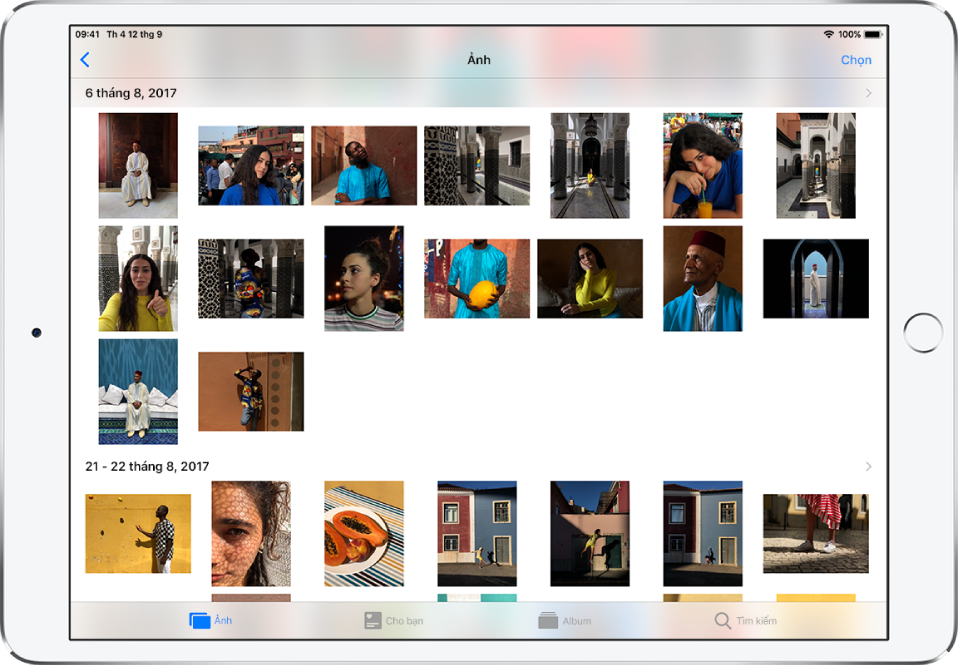
Ảnh: Duyệt ảnh và video của bạn được sắp xếp theo khoảnh khắc, bộ sưu tập và năm.
-
Cho Bạn: Nguồn cấp được cá nhân hóa gồm Kỷ niệm, Album được chia sẻ, Ảnh nổi bật của bạn, v.v.
-
Album: Xem album bạn đã tạo hoặc chia sẻ cũng như ảnh của bạn được sắp xếp theo danh mục album—ví dụ: Người & Địa điểm và Loại phương tiện.
-
Tìm kiếm: Nhập vào trường tìm kiếm để tìm kiếm các ảnh theo ngày, địa điểm, vị trí hoặc nội dung trong các ảnh đó. Hoặc duyệt ảnh được nhóm theo những người, địa điểm và danh mục quan trọng để giúp bạn tìm thấy ảnh mình đang tìm kiếm.
Duyệt ảnh theo khoảnh khắc, bộ sưu tập hoặc năm
Ứng dụng Ảnh sẽ sắp xếp các ảnh và video trên iPad của bạn theo khoảnh khắc, bộ sưu tập và năm. Khoảnh khắc là nhóm các ảnh và video được chụp và quay gần như cùng lúc và tại cùng một địa điểm. Bộ sưu tập là nhóm các khoảnh khắc có liên quan và chế độ xem năm sẽ nhóm tất cả các ảnh được chụp trong cùng một năm.
-
Chạm vào tab Ảnh để xem các ảnh của bạn được sắp xếp theo các khoảnh khắc.
-
Chạm vào
 để xem các ảnh được sắp xếp theo các bộ sưu tập; chạm lại vào để thu nhỏ hơn và xem các ảnh theo các năm.
Chạm vào hình thu nhỏ ảnh để phóng to và quay lại xem theo bộ sưu tập và khoảnh khắc.
Khi bạn xem theo bộ sưu tập hay năm trong tab Ảnh, Ảnh sẽ hiển thị nhóm phụ các ảnh được tóm tắt theo mặc định. Để hiển thị tất cả các ảnh của bạn, hãy đi tới Cài đặt  > Ảnh, sau đó tắt Tóm tắt ảnh.
Xem ảnh riêng lẻ
-
Trong một album hoặc khoảnh khắc, chọn một ảnh, sau đó thực hiện bất kỳ tác vụ nào sau đây:
-
Phóng to hoặc thu nhỏ: Chạm hai lần hoặc mở hai ngón tay để phóng to—trong khi phóng to, hãy kéo để xem các phần khác của ảnh; chạm hai lần hoặc chụm hai ngón tay để thu nhỏ.
-
Chia sẻ: Chạm vào
 , sau đó chọn cách bạn muốn chia sẻ.
 -
Thêm vào mục ưa thích: Chạm vào
 để thêm ảnh vào album Mục ưa thích của bạn trong tab Album.
-
-
Chạm vào
hoặc kéo ảnh xuống để tiếp tục duyệt khoảnh khắc hoặc album.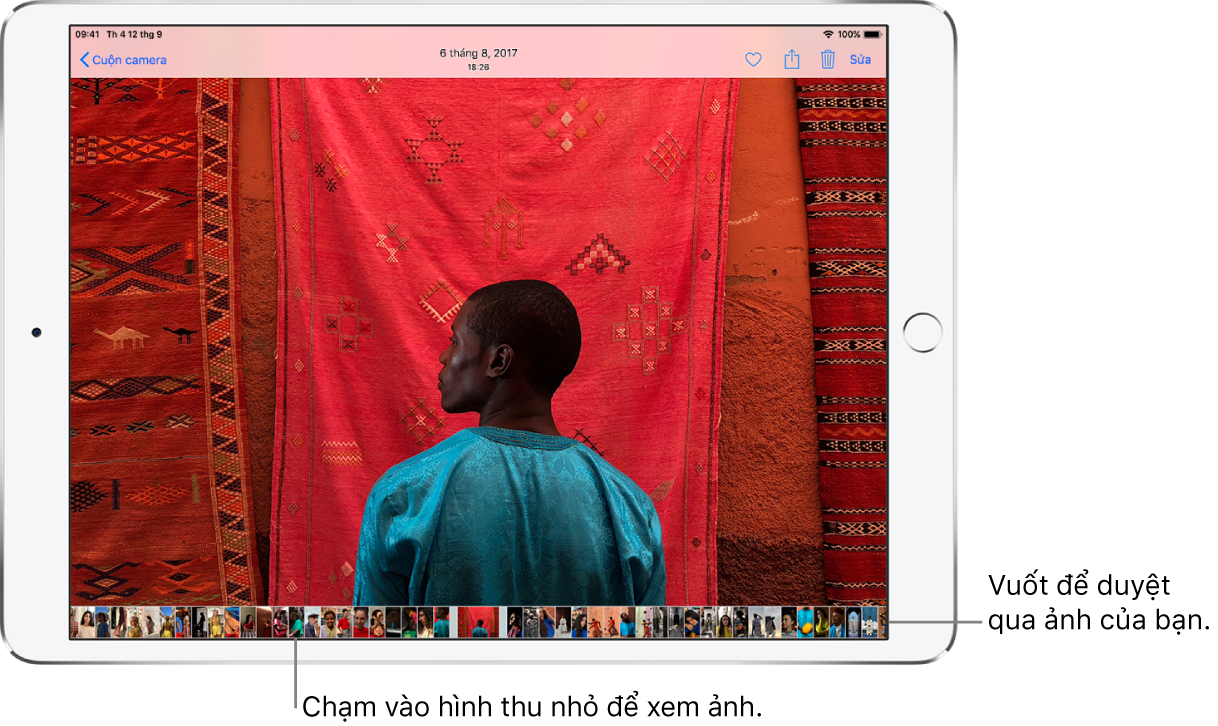
Xem chi tiết ảnh
-
Trong album hoặc khoảnh khắc, chọn một ảnh hoặc video.
-
Vuốt lên để xem nội dung sau:
-
Những người được nhận dạng trong ảnh của bạn.
-
Địa điểm chụp ảnh và ảnh hoặc video khác được chụp gần bạn.
-
Các kỷ niệm liên quan.
-
Hiệu ứng bạn có thể thêm vào Live Photo.
-
Một liên kết để hiển thị các ảnh khác được chụp vào ngày hôm đó.
-
Xóa hoặc ẩn ảnh
Trong ảnh, hãy chạm vào ảnh hoặc video, sau đó thực hiện một trong các tác vụ sau đây:
-
Xóa: Chạm vào
 để xóa ảnh khỏi iPad và các thiết bị khác sử dụng cùng tài khoản Ảnh iCloud.
Các ảnh và video bị xóa được giữ trong album Đã xóa gần đây trong vòng 30 ngày, tại đây bạn có thể khôi phục hoặc xóa vĩnh viễn các ảnh và video này khỏi tất cả thiết bị.
-
Ẩn: Chạm vào
, sau đó chạm vào Ẩn ở hàng tùy chọn dưới cùng.Ảnh bị ẩn được di chuyển đến album Bị ẩn. Bạn không thể xem các ảnh đó ở bất kỳ nơi nào khác.
Để khôi phục những ảnh đã xóa hoặc để xóa vĩnh viễn chúng, hãy đi tới Album > Đã xóa gần đây, sau đó chạm vào Chọn. Chọn ảnh bạn muốn khôi phục hoặc xóa, sau đó chạm vào Khôi phục hoặc Xóa.
Phát Live Photo
Có thể chụp Live Photo  trên các kiểu máy được hỗ trợ, đây là ảnh động ghi lại các khoảnh khắc ngay trước và sau khi ảnh được chụp.
-
Trong album hoặc khoảnh khắc, mở một Live Photo.
-
Chạm và giữ ảnh để phát ảnh đó.
Xem ảnh trong ảnh Chụp liên tục
Tính năng Chụp liên tục trong Camera sẽ chụp liên tục nhiều ảnh tốc độ cao để bạn có nhiều ảnh để chọn. Trong ứng dụng Ảnh, các ảnh Chụp liên tục được lưu cùng vào một hình thu nhỏ ảnh duy nhất. Bạn có thể xem từng ảnh trong Chụp liên tục, sau đó chọn ảnh ưa thích để lưu riêng.
-
Trong album hoặc khoảnh khắc, hãy chạm vào hình thu nhỏ Chụp liên tục.
-
Chạm vào Chọn, sau đó vuốt qua bộ sưu tập ảnh.
-
Để lưu ảnh cụ thể, hãy chạm vào từng ảnh để chọn làm Mục ưa thích, sau đó chạm vào Xong.
-
Chạm vào Giữ lại mọi thứ để giữ tất cả ảnh trong Chùm ảnh chụp liên tục hoặc chạm vào Chỉ giữ lại [số] mục ưa thích để chỉ giữ ảnh bạn đã chọn.
Phát video
Trong một album hoặc khoảnh khắc, chọn một video rồi thực hiện tác vụ bất kỳ sau đây:
-
Để phát video, hãy chạm vào
 .
. -
Để tạm dừng video, hãy chạm vào
 .
. -
Chạm hai lần vào màn hình để chuyển đổi giữa chế độ xem toàn màn hình và chế độ xem vừa với màn hình.
Phát và tùy chỉnh bản trình chiếu
Bản trình chiếu là một bộ sưu tập ảnh, được định dạng và kèm theo nhạc.
-
Trong một album hoặc khoảnh khắc, chạm vào Chọn.
-
Chạm vào mỗi ảnh bạn muốn đưa vào bản trình chiếu, sau đó chạm vào
. -
Ở hàng tùy chọn dưới cùng, chạm vào Bản trình chiếu.
-
Chạm vào Tùy chọn ở dưới cùng để chọn chủ đề, nhạc của bản trình chiếu, v.v.
Hoặc chạm vào trong khi xem ảnh, sau đó chạm vào Bản trình chiếu để phát bản trình chiếu gồm các ảnh gần đây.


