:quality(75)/estore-v2/img/fptshop-logo.png)
:quality(75)/huong_dan_cach_cai_dat_office_cho_macos_don_gian_nhat_1_29f9e7afd2.png)
:quality(75)/482849525_638704888864590_7961940642512230526_n_be708d2e9d.jpg)
Hướng dẫn cách cài đặt Office macOS nhanh chóng để dùng Word, Excel, PowerPoint
Xem siêu phẩm Macbook Neo - chiếc Mac tuyệt vời với mức giá rẻ bất ngờ cùng những nâng cấp đáng giá. Click xem thông tin cấu hình, giá bán chi tiết của Macbook Neo và đặt mua ngay tại FPTShop nhận ưu đãi đến 5 triệu. Bảo hành 24 tháng. Thu cũ trợ giá đến 2.000.000đ
Word, Excel, PowerPoint là những công cụ gần như không thể thiếu đối với sinh viên, nhân viên văn phòng hay người thường xuyên xử lý tài liệu, bảng tính và thuyết trình trên máy tính. Người dùng macOS khi cài đặt bộ Office đôi lúc sẽ gặp khác biệt so với Windows do sự khác nhau giữa hai hệ điều hành và khả năng tương thích phần mềm. Vì vậy, nhiều người dùng băn khoăn nên chọn phiên bản Microsoft Office nào cho macOS cũng như cách cài đặt Office macOS trên MacBook sao cho ổn định và hạn chế lỗi phát sinh.
macOS nên dùng bản Office nào?
Đối với người dùng Mac, phiên bản Office được nhiều người lựa chọn hiện nay là Microsoft 365. Đây là bộ ứng dụng văn phòng do Microsoft phát triển, cung cấp đầy đủ các công cụ quen thuộc như Word, Excel, PowerPoint, Outlook, OneDrive hay OneNote.
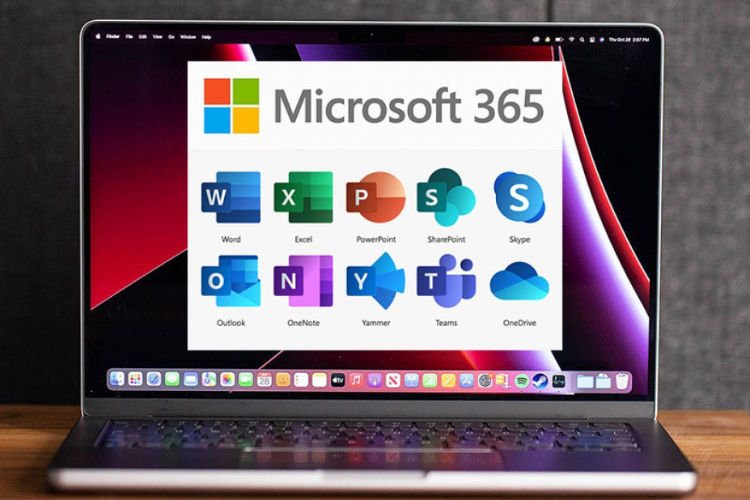
Microsoft 365 được tối ưu tốt cho macOS nên hoạt động ổn định trên nhiều dòng MacBook khác nhau. Ngoài khả năng tương thích cao, phiên bản này còn thường xuyên được cập nhật tính năng mới, cải thiện hiệu năng và bổ sung các bản vá bảo mật để mang lại trải nghiệm sử dụng mượt mà hơn.
Bên cạnh đó, Microsoft 365 còn hỗ trợ đồng bộ dữ liệu thông qua OneDrive, giúp người dùng dễ dàng lưu trữ, chỉnh sửa và truy cập tài liệu trên nhiều thiết bị khác nhau như MacBook, iPhone hay iPad. Đây cũng là một trong những lý do khiến nhiều người ưu tiên lựa chọn phiên bản này thay vì các bản Office cũ.
Cách cài đặt Office macOS nhanh chóng, hiệu quả
Cách cài đặt Office macOS từ website Microsoft
Bước 1: Gỡ các phiên bản Office cũ trên MacBook
Đầu tiên, bạn mở Finder rồi chọn Applications và tìm các ứng dụng Office cũ như Word, Excel hay PowerPoint. Sau đó, bạn nhấp chuột phải và chọn Move to Trash để gỡ khỏi thiết bị. Sau khi hoàn tất, bạn nhấn chuột phải vào biểu tượng Thùng rác và chọn Empty Trash để xóa hoàn toàn dữ liệu còn sót lại.
Bước 2: Truy cập trang tải Office
Tiếp theo, bạn truy cập vào trang setup.office.com hoặc office.com rồi đăng nhập bằng tài khoản Microsoft đã đăng ký Microsoft 365. Trong trường hợp hệ thống yêu cầu xác minh, bạn chỉ cần nhập mã code được gửi về email để tiếp tục đăng nhập.
Bước 3: Nhập khóa Office
Sau khi đăng nhập thành công, hệ thống sẽ yêu cầu nhập mã khóa sản phẩm nếu bạn mua bản quyền riêng. Hãy nhập đúng mã khóa rồi chờ Microsoft kiểm tra thông tin kích hoạt. Khi xác nhận hoàn tất, màn hình sẽ chuyển đến giao diện quản lý dịch vụ và ứng dụng Office.
Bước 4: Tải bộ cài Office cho macOS
Tại giao diện tải xuống, bạn nhấn Install hoặc Download để tải bộ cài Office về MacBook. Sau khi tải xong, hãy mở file này rồi làm theo hướng dẫn trên màn hình để bắt đầu cài đặt Word, Excel, PowerPoint và các ứng dụng Office khác.
Bước 5: Đăng nhập
Khi quá trình cài đặt kết thúc, bạn chỉ cần mở một ứng dụng bất kỳ như Word hoặc Excel rồi đăng nhập tài khoản Microsoft để kích hoạt bản quyền và sử dụng.

Cách cài đặt Office macOS từ App Store
Ngoài cách tải từ website Microsoft, người dùng Mac còn có thể cài đặt các ứng dụng Office trực tiếp thông qua App Store trên macOS.
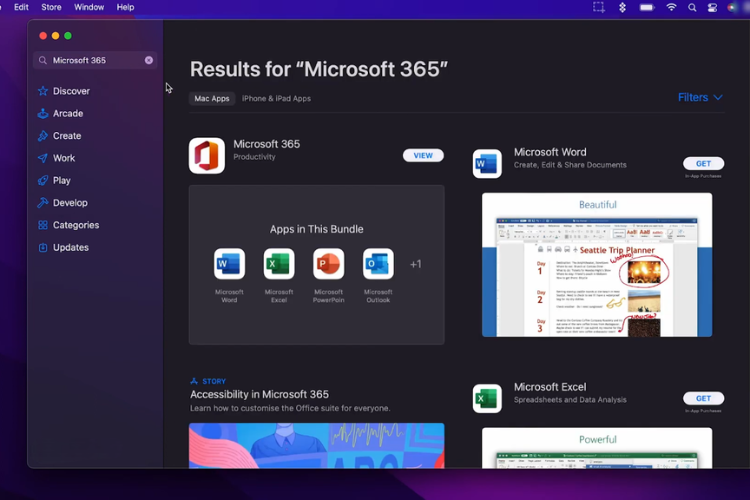
Bước 1: Mở App Store trên MacBook rồi nhập từ khóa Word, Excel, PowerPoint hoặc Microsoft 365 vào thanh tìm kiếm.
Bước 2: Chọn ứng dụng muốn cài đặt rồi nhấn Get hoặc Install để tải xuống thiết bị.
Bước 3: Sau khi cài đặt hoàn tất, bạn mở ứng dụng và đăng nhập tài khoản Microsoft để bắt đầu sử dụng.
Một vài lưu ý khi sử dụng Office trên macOS
Để quá trình cài đặt và sử dụng Microsoft 365 trên máy Mac diễn ra ổn định hơn, bạn nên lưu ý một số điều dưới đây:
- Đảm bảo máy Mac được kết nối internet ổn định trong suốt quá trình tải và cài đặt Office.
- Kiểm tra dung lượng bộ nhớ còn trống trước khi cài đặt để tránh tình trạng ứng dụng hoạt động chậm hoặc không thể hoàn tất quá trình cài.
- Nếu thiết bị đã cài các phiên bản Office cũ hoặc phần mềm văn phòng tương tự, bạn nên gỡ bỏ trước để hạn chế xung đột dữ liệu và lỗi tương thích trên macOS.
- Trong trường hợp file cài đặt bị lỗi hoặc tải xuống không thành công, hãy thử tải lại bộ cài từ website chính thức của Microsoft hoặc App Store.
- Tài khoản Microsoft cần còn hoạt động và có gói Microsoft 365 hợp lệ nếu bạn muốn sử dụng đầy đủ tính năng của Word, Excel, PowerPoint cũng như dịch vụ lưu trữ OneDrive.
Dùng Office bản crack trên macOS được không?
Trên thực tế, vẫn có khá nhiều người sử dụng Office bản crack trên macOS, nhưng chúng ta không nên dùng bởi bản crack thường tiềm ẩn rủi ro:
- Dễ dính mã độc: Các file crack, keygen hoặc bộ cài không chính thống thường chứa virus, mã theo dõi, phần mềm đánh cắp dữ liệu hoặc tài khoản.
- Không ổn định: Word, Excel, PowerPoint bản crack rất dễ bị lỗi kích hoạt, treo ứng dụng, mất định dạng, lỗi font hoặc không mở được file quan trọng.
- Không được cập nhật: Người dùng sẽ không nhận được bản vá bảo mật và tính năng mới từ Microsoft, khiến máy dễ gặp lỗi hoặc lỗ hổng bảo mật.
- Rủi ro pháp lý: Office là phần mềm có bản quyền, việc dùng bản crack có thể vi phạm điều khoản sử dụng và quy định về sở hữu trí tuệ.
- Khó đồng bộ dữ liệu: Khi sử dụng Office bản crack trên macOS, người dùng sẽ gặp nhiều bất tiện trong quá trình đăng nhập tài khoản Microsoft, lưu trữ tài liệu lên OneDrive,…
Tạm kết
Cách cài đặt Office macOS hiện nay không quá phức tạp và người dùng có thể thực hiện nhanh chóng thông qua website Microsoft hoặc App Store. Sau khi cài đặt thành công, bạn sẽ dễ dàng sử dụng Word, Excel, PowerPoint cùng nhiều công cụ hữu ích khác để phục vụ nhu cầu học tập, làm việc trên máy Mac.
Nếu đang có nhu cầu nâng cấp máy Mac hoặc tìm mua laptop phục vụ công việc, học tập, bạn hãy tham khảo thêm nhiều sản phẩm công nghệ chính hãng tại FPT Shop. Tại đây có đa dạng mẫu mã, cấu hình cùng nhiều mức giá khác nhau, đáp ứng tốt nhu cầu sử dụng của dân văn phòng, sinh viên.
Xem thêm:
:quality(75)/macbook_neo_thu_hut_nguoi_dung_moi_den_voi_macos_205256_2_070034d78d.jpg)
:quality(75)/macos_264_ra_mat_204068_1_18f4cec508.jpg)
:quality(75)/co_nen_update_macbook_khong_thumb_ce5dd093b9.jpg)
:quality(75)/macos_265_chinh_thuc_co_gi_moi_206964_1_160a08a310.jpg)
:quality(75)/macos_264_tahoe_tang_bao_mat_cho_mac_207035_4_4ff91845d9.jpg)
:quality(75)/codex_app_la_gi_cd991e6f58.jpg)


