:quality(75)/estore-v2/img/fptshop-logo.png)
:quality(75)/loi_khong_the_luu_anh_vao_cuon_camera_tren_iphone_1_c72c980f51.png)
:quality(75)/Huyen_Dang_Ngoc_6818881a4d.jpg)
Lỗi không thể lưu ảnh vào Cuộn Camera trên iPhone: Bí kíp giải phóng bộ nhớ và xử lý xung đột phần mềm
iPhone 17 series mang đến những nâng cấp toàn diện từ màn hình, camera, chip A19/A19 Pro mạnh mẽ, thiết kế bền bỉ, pin tốt nhất lịch sử. Đặt mua iPhone 17 ngay hôm nay để nhận ưu đãi trợ giá hấp dẫn cùng loạt quà tặng độc quyền chỉ có tại FPTShop.
Sau mỗi lần Apple tung ra các bản cập nhật hệ điều hành iOS mới, bên cạnh những tính năng thời thượng thì người dùng cũng thường phải đối mặt với các lỗi xung đột phần mềm không đáng có. Một trong những sự cố khiến cộng đồng iFans than phiền nhiều nhất chính là lỗi không thể lưu ảnh vào Cuộn Camera trên iPhone xuất hiện đột ngột trên các ứng dụng bên thứ ba như Facebook, Zalo hay Safari. Các tệp tin cấu hình hệ thống bị xáo trộn khiến tiến trình ghi dữ liệu vào thư viện bị đóng băng hoàn toàn. Nếu bạn cũng đang là "nạn nhân" của tình trạng này, hãy áp dụng ngay các bước kiểm tra và xử lý dưới đây để đưa máy về trạng thái hoàn hảo ban đầu.
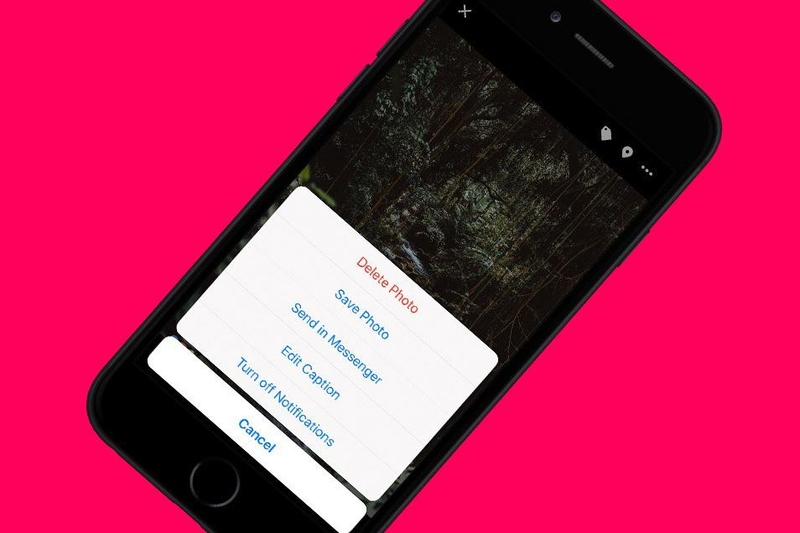
Lỗi không thể lưu ảnh trên iPhone
Bản chất của việc lưu một bức ảnh từ môi trường Internet hoặc từ một ứng dụng bên thứ ba vào trong bộ nhớ máy thực chất là quá trình ghi dữ liệu vào phân vùng lưu trữ cục bộ do hệ điều hành iOS quản lý. Khi bạn thực hiện lệnh lưu, ứng dụng đó sẽ gửi một yêu cầu truy cập đến thư viện ảnh hệ thống để xin phép tạo một tệp tin mới. Nếu có bất kỳ mắt xích nào trong quy trình này bị nghẽn lại, tiến trình ghi dữ liệu sẽ lập tức bị hủy bỏ để bảo vệ an toàn cho cấu trúc hệ thống.

Có ba nguyên nhân cốt lõi nhất thường xuyên dẫn đến tình trạng tê liệt tính năng lưu trữ này trên các dòng máy iPhone. Nguyên nhân đầu tiên và cũng là phổ biến nhất chính là việc bộ nhớ lưu trữ của thiết bị đã rơi vào tình trạng cạn kiệt hoàn toàn. Hệ thống không còn dù chỉ một vài megabyte trống để nạp tệp tin mới vào.
Nguyên nhân thứ hai liên quan chặt chẽ đến cơ chế bảo mật nghiêm ngặt của Apple, đó là người dùng đã vô tình từ chối cấp quyền truy cập thư viện ảnh cho ứng dụng bên thứ ba khi mở app lần đầu tiên. Cuối cùng, những xung đột ngầm bên trong hệ điều hành iOS sau khi cập nhật phiên bản mới hoặc lỗi bộ nhớ đệm (cache) của các ứng dụng mạng xã hội cũng là những tác nhân trực tiếp khiến hệ thống không thể xử lý lệnh lưu ảnh một cách bình thường.
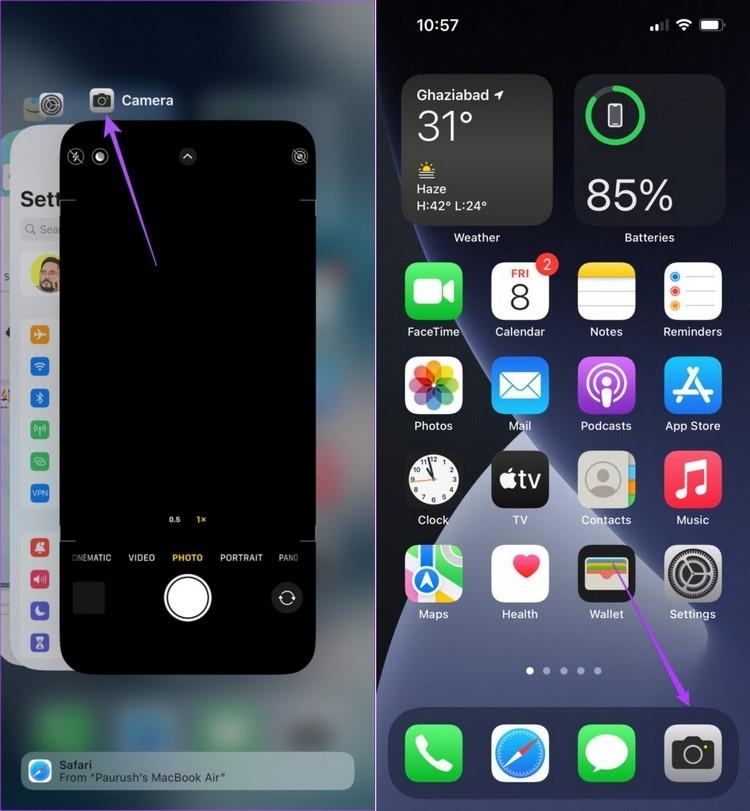
Hướng dẫn kiểm tra và khắc phục lỗi
Hầu hết các trường hợp đều có thể tự xử lý tại nhà chỉ với vài bước tinh chỉnh phần mềm. Hãy bình tĩnh kiểm tra theo trình tự từ những thiết lập đơn giản nhất cho đến các can thiệp sâu hơn vào hệ thống. Để giải quyết dứt điểm lỗi không thể lưu ảnh vào Cuộn Camera trên iPhone, bạn hãy lật mở chiếc điện thoại của mình và áp dụng chính xác theo các quy trình hướng dẫn cụ thể dưới đây:
Giải pháp 1: Kiểm tra và giải phóng không gian lưu trữ của thiết bị
- Bước 1: Bạn truy cập vào ứng dụng Cài đặt (Settings) trên màn hình chính, sau đó cuộn xuống dưới và nhấp chọn vào mục Cài đặt chung (General).
- Bước 2: Bạn tìm và nhấp chọn vào mục Dung lượng iPhone (iPhone Storage) để hệ thống tiến hành quét và hiển thị sơ đồ sử dụng bộ nhớ của máy.
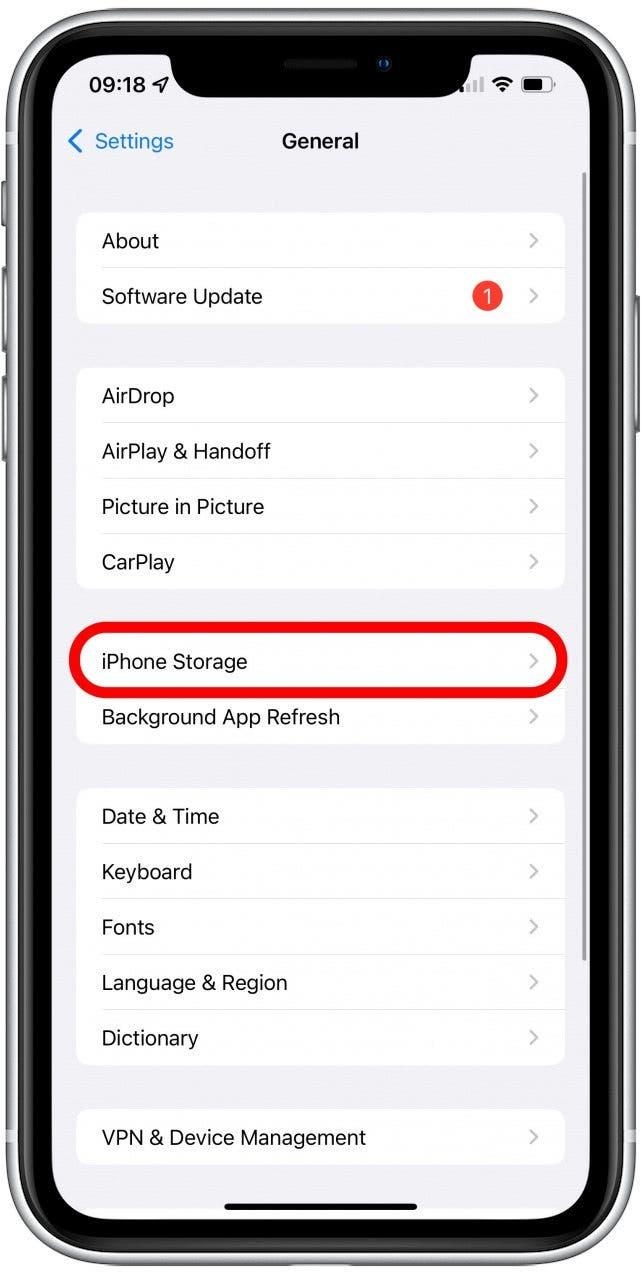
- Bước 3: Nếu vạch dung lượng đã chạm ngưỡng tối đa, bạn hãy tiến hành xóa bớt các ứng dụng không còn sử dụng. Dọn dẹp các video quá nặng trong thùng rác hoặc chuyển bớt dữ liệu lên đám mây iCloud để tạo không gian trống cho các tệp tin ảnh mới.
Giải pháp 2: Cấp lại quyền truy cập thư viện ảnh cho ứng dụng bên thứ ba
- Bước 1: Mở ứng dụng Cài đặt, cuộn xuống phía dưới cùng của menu nơi hiển thị danh sách toàn bộ các ứng dụng đã được cài đặt trên máy.
- Bước 2: Bạn nhấp chọn vào ứng dụng đang gặp lỗi không cho lưu ảnh (ví dụ như ứng dụng Facebook, Zalo, hoặc Messenger).
- Bước 3: Tại giao diện thiết lập quyền của ứng dụng đó, bạn nhấp chọn vào mục Ảnh (Photos).
- Bước 4: Bạn tiến hành thay đổi trạng thái tích chọn từ Không có (None) sang mục Toàn bộ ảnh (All Photos) để cho phép ứng dụng có toàn quyền ghi và lưu trữ tệp tin vào bộ nhớ máy.
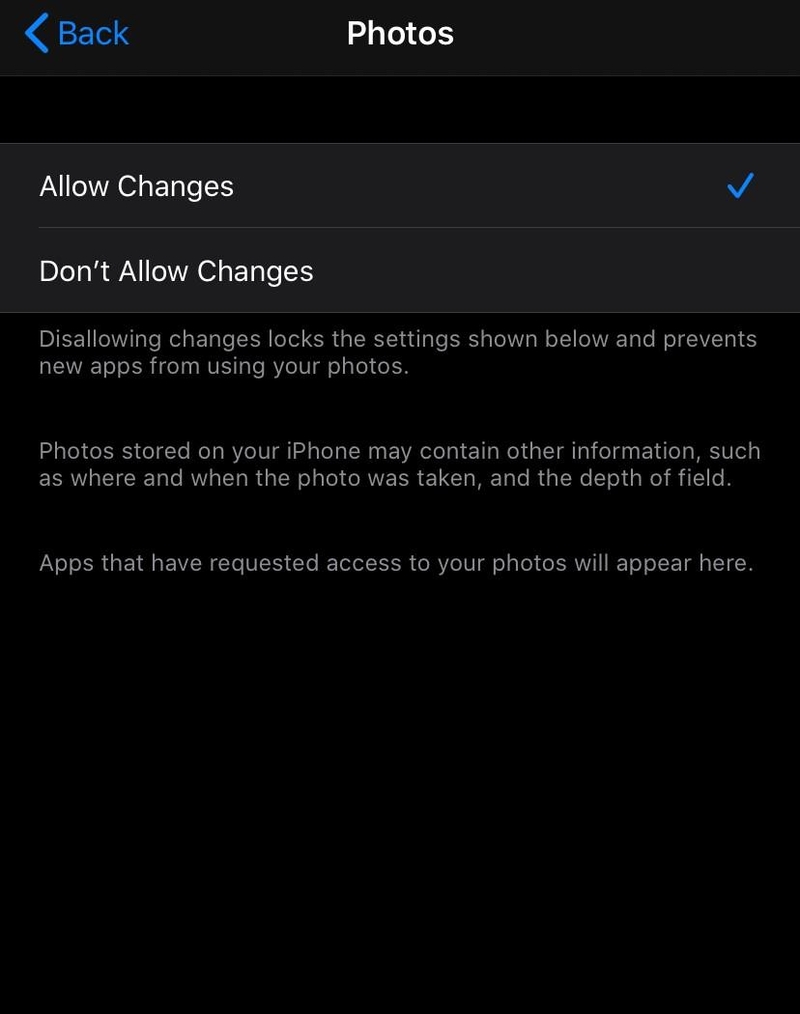
Giải pháp 3: Thực hiện khởi động lại cưỡng bức (Force Restart) để xóa xung đột phần mềm
- Bước 1: Đối với các dòng iPhone có Face ID, bạn tiến hành nhấn và thả nhanh nút Tăng âm lượng, sau đó nhấn và thả nhanh nút Giảm âm lượng.
- Bước 2: Ngay lập tức, bạn nhấn và giữ im nút Nguồn (nút Sườn) ở cạnh bên của máy.
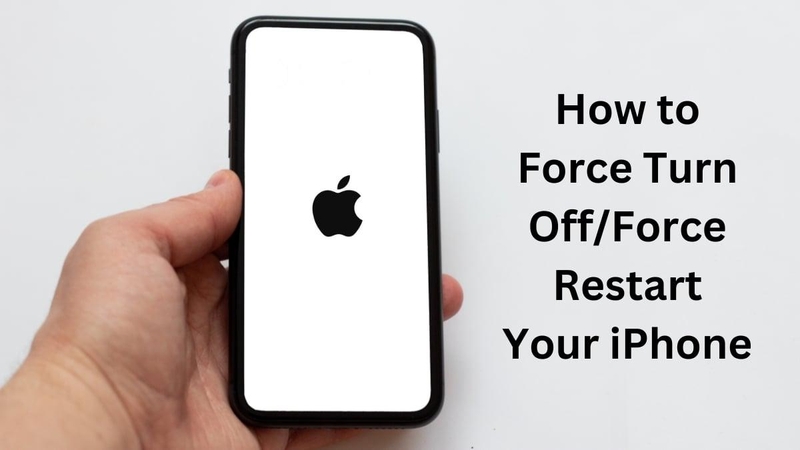
- Bước 3: Bạn tiếp tục giữ nút nguồn này và bỏ qua thanh trượt tắt máy, chờ cho đến khi màn hình tối đen và biểu tượng quả táo khuyết màu trắng hiện lên thì mới thả tay ra để máy tự khởi động lại.
Tối ưu hóa tính năng đồng bộ iCloud để ngăn chặn lỗi phát sinh
Một khía cạnh liên quan trực tiếp đến tiến trình lưu trữ hình ảnh trên iPhone chính là cơ chế đồng bộ hóa của dịch vụ đám mây iCloud. Khi bạn bật tính năng Ảnh iCloud, hệ thống sẽ tự động tải toàn bộ hình ảnh trong máy lên mạng. Nó có xu hướng tối ưu hóa dung lượng bằng cách xóa tệp tin gốc trên máy, chỉ để lại ảnh thu nhỏ (thumbnail).
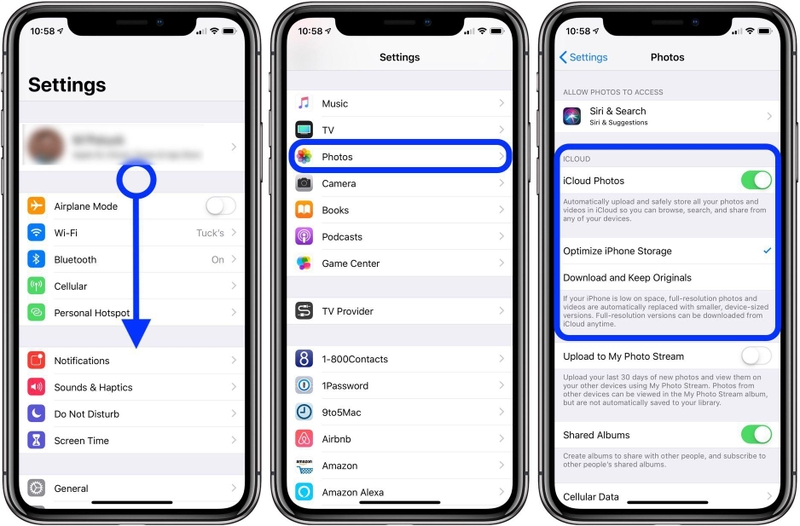
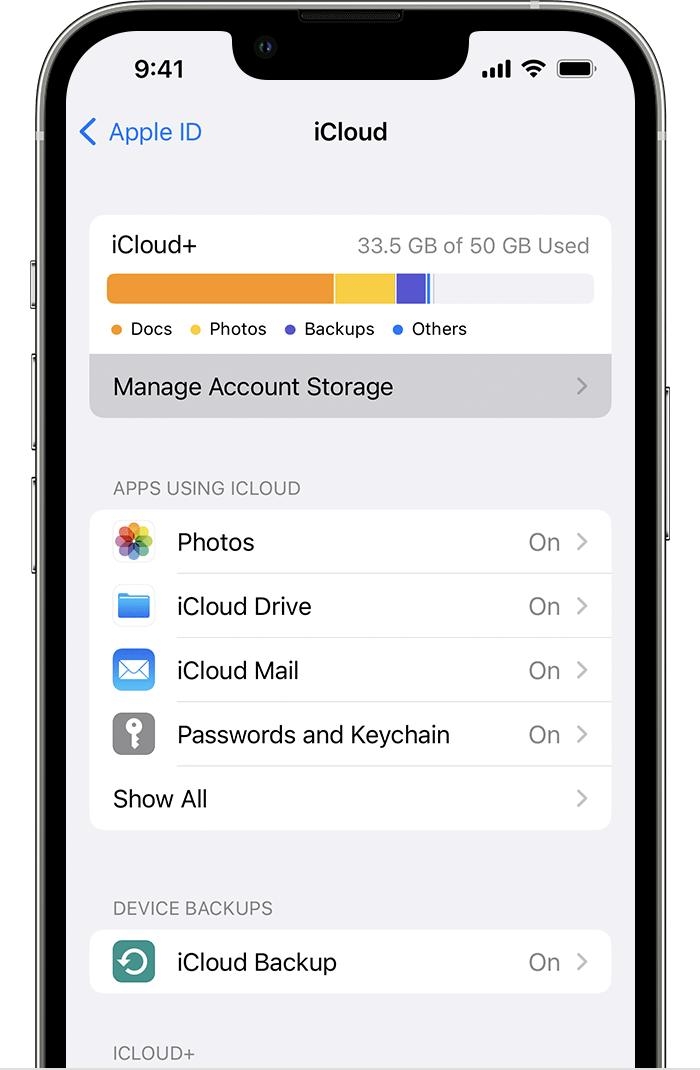
Nếu đường truyền mạng Internet của bạn gặp sự cố hoặc tài khoản iCloud của bạn bị hết dung lượng lưu trữ, hệ thống sẽ gặp hiện tượng xung đột dữ liệu nghiêm trọng. Từ đó, gián tiếp dẫn đến việc xuất hiện lỗi không thể lưu ảnh vào Cuộn Camera trên iPhone do tiến trình đồng bộ nền bị treo.
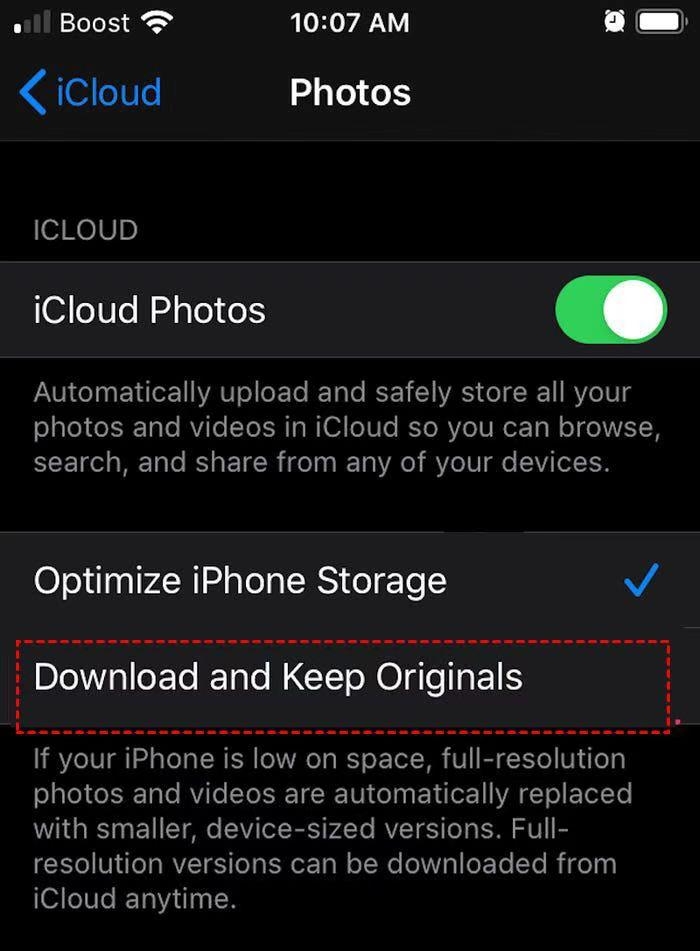
Để đảm bảo quy trình này luôn diễn ra trơn tru, bạn nên thường xuyên kiểm tra dung lượng tài khoản iCloud của mình bằng cách vào Cài đặt, nhấn vào tên Apple ID ở trên cùng và chọn iCloud. Nếu bạn không muốn hệ thống tự ý can thiệp vào tệp tin gốc, tại mục Ảnh của iCloud, bạn hãy tích chọn vào dòng lệnh Tải về và giữ lại bản gốc (Download and Keep Originals) thay vì chọn mục Tối ưu hóa dung lượng iPhone. Giữ lại tệp tin gốc trực tiếp trên bộ nhớ máy sẽ giúp bạn luôn có thể lưu trữ, chỉnh sửa và xuất ảnh ra ngoài một cách nhanh chóng mà không cần phụ thuộc vào tốc độ mạng Internet.
Đặt lại toàn bộ cài đặt hệ thống khi phần mềm bị lỗi sâu
Nếu bạn đã áp dụng tất cả các phương pháp trên nhưng lỗi không thể lưu ảnh vào Cuộn Camera trên iPhone vẫn tiếp diễn thì chứng tỏ các tệp tin cấu hình sâu bên trong hệ điều hành iOS đã bị hư hại. Thay vì phải tốn công kết nối máy tính để khôi phục cài đặt gốc, xóa sạch dữ liệu phức tạp, Apple cung cấp cho bạn một công cụ cứu cánh, đó là Đặt lại tất cả cài đặt.
Biện pháp này sẽ đưa toàn bộ các thiết lập về mạng, quyền riêng tư, vị trí và giao diện màn hình về trạng thái mặc định của nhà sản xuất. Nó hoàn toàn không làm mất bất kỳ hình ảnh, video hay tin nhắn nào của bạn.
- Bước 1: Bạn truy cập vào ứng dụng Cài đặt, chọn Cài đặt chung, sau đó cuộn xuống dưới cùng để chọn mục Chuyển hoặc đặt lại iPhone (Transfer or Reset iPhone).
- Bước 2: Bạn nhấp chọn vào nút Đặt lại (Reset) nằm ở phía dưới cùng của màn hình.
- Bước 3: Từ danh sách menu hiện ra, bạn nhấp chọn vào dòng lệnh đầu tiên là Đặt lại tất cả cài đặt (Reset All Settings).
- Bước 4: Hệ thống sẽ yêu cầu bạn nhập mật khẩu để mở khóa màn hình để xác nhận, sau đó máy sẽ tự động khởi động lại và thiết lập lại các tệp tin cấu hình lỗi.
Kết luận
Đối mặt với lỗi không thể lưu ảnh vào Cuộn Camera trên iPhone tuy mang lại không ít sự bực bội nhưng hoàn toàn có thể được giải quyết triệt để nếu bạn áp dụng đúng phương pháp. Chủ động kiểm soát không gian bộ nhớ trong, cấp quyền ứng dụng chuẩn xác và cấu hình tài khoản iCloud hợp lý chính là những yếu tố cốt lõi giữ cho thiết bị luôn vận hành ổn định. Hy vọng những chia sẻ chi tiết trên đã giúp bạn tự tin làm chủ chiếc iPhone của mình một cách tốt nhất. Chúc các bạn thực hiện thành công và có những trải nghiệm nhiếp ảnh di động thật trọn vẹn, an tâm!
Nếu bạn đã quá mệt mỏi vì chiếc điện thoại cũ có dung lượng quá eo hẹp, liên tục đẩy bạn vào tình huống không thể lưu ảnh vào Cuộn Camera trên iPhone thì đây là lúc nên nâng cấp điện thoại. Hãy đến ngay hệ thống cửa hàng FPT Shop để lên đời các dòng điện thoại iPhone chính hãng mã VN/A mới nhất sở hữu kho lưu trữ siêu khủng từ 256GB đến 1TB. Tại FPT Shop, bạn không chỉ được cam kết sở hữu máy chuẩn với mức giá ưu đãi hấp dẫn, mà còn nhận ngay đặc quyền trả góp 0% cực kỳ tiết kiệm cùng sự hỗ trợ kỹ thuật tận tình từ đội ngũ chuyên viên. Ghé FPT Shop hôm nay để rước ngay siêu phẩm iPhone mới, thoải mái bắt trọn và lưu giữ vĩnh viễn mọi khoảnh khắc mà không lo đầy bộ nhớ, bạn nhé!
Xem thêm:
:quality(75)/co_nen_mua_iphone_xs_max_nam_2026_4219d71153.png)
:quality(75)/dien_thoai_duoi_15_trieu_2026_f_3aa42f13fc.jpg)
:quality(75)/op_lung_iphone_17_gia_bao_nhieu_f9095b837a.jpg)
:quality(75)/thay_mat_sau_iphone_12_pro_max_gia_bao_nhieu_c32d21fabb.png)
:quality(75)/1_4f6e6a7cb1.jpg)
:quality(75)/cach_tai_zoom_ve_dien_thoai_thumb_0d4169e2aa.png)


